

 ゆり
ゆりプログラミングって難しそう……エラーが出ると、どこを直せばいいのかわからない
ゆりアプリやWebサイトを作ってみたいけど、何から始めればいいの?
 とうや
とうやそんなときに頼りになるのが、OpenAIが作ったプログラミング支援AI「Codex」です。
Codexは、あなたの代わりにコードを書いたり、エラーの原因を一緒に探したり、わからないコードをわかりやすく説明してくれたりします。
たとえば、Codexにはこんなことをお願いできます。
- プログラムを書いてもらう
- エラーの原因を探してもらう
- わからないコードを説明してもらう
- アプリやWebサイト作りを手伝ってもらう
- 書いたコードをより良く直してもらう
簡単に言うと、Codexは
「プログラミングに詳しい相棒」
のような存在です。
ひとりで悩みながら進めるよりも、Codexに相談しながら作業することで、プログラミングはぐっと進めやすくなります。
この文章では、Codexで何ができるのか、どう使えばいいのかを、初心者にもわかりやすく紹介していきます。
Codexでできること

![画像2:Codexでできることの図解を入れる]
画像生成プロンプト:
「Codexでできることを4つに分けたシンプルな図解。『コードを書く』『エラーを直す』『説明する』『改善する』の4項目。中学生にもわかるポップなデザイン、フラットイラスト」
Codexを使うと、たとえば次のようなことができます。
1. コードを書いてもらう
「自己紹介ページを作って」
「計算機アプリを作って」
のようにお願いすると、コードを作ってくれます。
2. エラーを直してもらう
プログラムが動かないときに、Codexへ
このエラーの原因を教えてください
と聞くと、原因を探してくれます。
3. コードを説明してもらう
知らないコードを見たときに、
このコードを中学生にもわかるように説明してください
とお願いできます。
4. もっと良いコードにしてもらう
動いているコードでも、
もっと読みやすくしてください
ムダな部分をなくしてください
と頼むことができます。
Codexの使い方は大きく2つある

Codexには、主に次の2つの使い方があります。
| 使い方 | 向いている人 |
|---|---|
| ブラウザで使う | はじめての人、手軽に使いたい人 |
| パソコンに入れて使う | 本格的にコードを書きたい人 |
この記事では、まず簡単な方法から説明します。
その1:ブラウザでCodexを使う方法

一番かんたんな方法は、WebブラウザからCodexを使う方法です。
手順1:Codexのページを開く
まず、次のページを開きます。
OpenAIのアカウントでログインします。
手順2:GitHubとつなぐ
Codexで自分のプログラムを扱うには、GitHubとつなぐことがあります。
GitHubとは、簡単に言うと
プログラムを保存しておく場所
です。
Googleドライブに作文や写真を保存するように、GitHubにはコードを保存します。
![画像3:GitHubとCodexがつながるイメージを入れる]
画像生成プロンプト:
「CodexというAIロボットとGitHubの猫マーク風アイコンが線でつながっているイラスト。クラウド上でコードをやり取りしている雰囲気。初心者向け、やさしい色合い」
手順3:お願いしたいことを書く
Codexに作業をお願いするときは、文章で指示します。
たとえば、次のように書きます。
CopyこのWebサイトの見た目をもっと見やすくしてください。
ボタンを青色にして、文字を大きくしてください。
または、
Copyログイン画面を作ってください。
メールアドレスとパスワードを入力できるようにしてください。
このように、ふつうの言葉でお願いできます。
その2:パソコンにCodexを入れて使う方法

次に、パソコンにCodexを入れて使う方法を説明します。
こちらは少しだけ本格的です。
Codex CLIというものを使います。
CLIとは、簡単に言うと
文字でパソコンに命令する画面
のことです。
Windowsなら「PowerShell」や「ターミナル」、Macなら「ターミナル」を使います。
事前に必要なもの
Codex CLIを使うには、次のものが必要です。
- パソコン
- インターネット
- OpenAIアカウント
- Node.js
- ターミナル
Node.jsは、Codexを入れるために必要な道具だと思ってください。
手順1:Node.jsを入れる
まず、Node.jsをインストールします。
Node.js公式サイトを開きます。

サイトを開いたら、推奨版をダウンロードしてインストールします。
インストールは、基本的に画面の案内にしたがって進めれば大丈夫です。
![画像4:Node.jsをインストールするイメージを入れる]
画像生成プロンプト:
「初心者がパソコンでNode.jsをインストールしているイラスト。画面に大きなダウンロードボタンが表示されている。やさしい雰囲気、ブログ説明用」
手順2:ターミナルを開く
次に、ターミナルを開きます。
Windowsの場合
スタートメニューで
CopyPowerShell
と検索して開きます。
Macの場合
アプリ一覧から
Copyターミナル
を開きます。
手順3:Codexをインストールする
ターミナルに次の文字を入力して、Enterキーを押します。
Copynpm i -g @openai/codex
これは、
Codexをパソコンに入れてください
という命令です。
少し待つと、Codexがインストールされます。
![画像5:ターミナルにCodexのインストールコマンドを入力している画像を入れる]
画像生成プロンプト:
「黒いターミナル画面に npm i -g @openai/codex と入力されているイラスト。初心者向けで怖くない雰囲気、横に小さなAIロボットがいる」
手順4:Codexを起動する
インストールが終わったら、次の文字を入力します。
Copycodex
すると、Codexが起動します。
初めて使うときは、ログインを求められます。
OpenAIアカウントでログインしましょう。
Codexの基本的な使い方

ここからは、Codexを実際にどう使うのかを見ていきます。
使い方1:コードを書いてもらう
Codexに次のようにお願いしてみます。
CopyHTMLとCSSで、自己紹介ページを作ってください。
名前、好きな食べ物、趣味を表示してください。
すると、CodexはHTMLやCSSのコードを作ってくれます。
使い方2:エラーを直してもらう
プログラムが動かないときは、次のように聞きます。
Copyこのコードが動きません。
エラーの原因を中学生にもわかるように教えてください。
そして直し方も教えてください。
ポイントは、
「何が困っているのか」を具体的に書くこと
です。
使い方3:コードを説明してもらう
知らないコードを見たときは、こう聞きます。
Copyこのコードが何をしているのか、
中学生にもわかるように1行ずつ説明してください。
これにより、ただ答えをもらうだけでなく、勉強にもなります。
![画像6:AIがコードをわかりやすく説明している画像を入れる]
画像生成プロンプト:
「AIロボットがホワイトボードを使ってコードをわかりやすく説明しているイラスト。中学生がメモを取りながら聞いている。明るく学習向けの雰囲気」
使い方4:コードをきれいにしてもらう
コードが長くなって読みにくいときは、次のようにお願いできます。
Copyこのコードをもっと読みやすくしてください。
ただし、動きは変えないでください。
このようにお願いすると、Codexがコードを整理してくれます。
使い方5:作りたいものを相談する
まだ何を作ればいいかわからないときも、Codexに相談できます。
Copyプログラミング初心者です。
HTML、CSS、JavaScriptを使って作れる、
簡単な作品アイデアを5つ出してください。
たとえば、次のようなアイデアを出してくれます。
- 自己紹介サイト
- おみくじアプリ
- 電卓アプリ
- ToDoリスト
- クイズゲーム
Codexにお願いするときのコツ

Codexをうまく使うには、お願いの仕方が大切です。
コツ1:短すぎるお願いにしない
あまりにも短いお願いだと、Codexが迷ってしまいます。
悪い例
Copyサイト作って
これだと、どんなサイトを作ればいいのかわかりません。
良い例
Copy中学生向けの自己紹介サイトを作ってください。
色は水色を中心にして、名前、趣味、好きな食べ物を表示してください。
HTMLとCSSでお願いします。
このように、少し詳しく書くと、Codexは答えやすくなります。
コツ2:条件を書く
作ってほしいものに条件があるときは、最初に伝えましょう。
たとえば、
Copyスマホでも見やすいデザインにしてください。
Copy難しい言葉を使わずに説明してください。
Copyコードの中にコメントを入れてください。
このような条件を書くと、より希望に近い答えになります。
コツ3:一度で完璧を目指さない
Codexの答えが最初から完璧とは限りません。
そのときは、追加でお願いしましょう。
Copyもう少し文字を大きくしてください。
Copy背景色を明るい黄色にしてください。
Copyボタンを中央に置いてください。
人にお願いするときと同じで、少しずつ直していくのがコツです。
Codexを使うときの注意点

便利なCodexですが、注意することもあります。
注意1:出てきたコードをそのまま信じすぎない
Codexが作ったコードは、必ず正しいとは限りません。
ときどき間違えることもあります。
なので、コードを使う前に、
- 動くか確認する
- 内容を読む
- わからないところは説明してもらう
ことが大切です。
注意2:大事な情報を入れない
Codexに、次のような情報をそのまま入れるのは避けましょう。
- パスワード
- 住所
- 電話番号
- クレジットカード番号
- 秘密のコード
AIに質問するときは、個人情報を入れないようにしましょう。
注意3:自分でも理解する
Codexはとても便利ですが、全部任せきりにすると勉強になりません。
おすすめは、
- まず自分で考える
- わからないところをCodexに聞く
- Codexの答えを読んで理解する
- 自分で少し直してみる
という使い方です。
Codexは「答えを出す機械」ではなく、
一緒に学ぶ先生や相棒
として使うのがおすすめです。
![画像7:Codexと一緒に学ぶイメージを入れる]
画像生成プロンプト:
「中学生がAIロボットと一緒にノートパソコンで勉強しているイラスト。AIが先生のようにやさしくサポートしている。安心感のある明るいデザイン」
よく使うお願い文の例
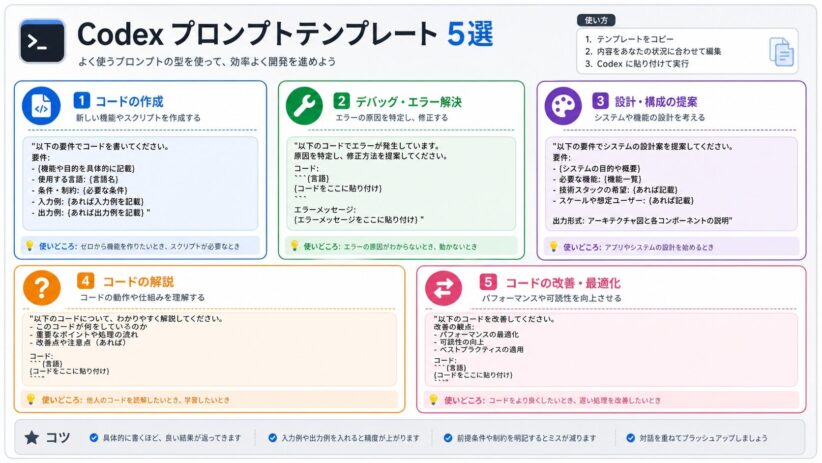
最後に、Codexにそのまま使えるお願い文を紹介します。
コードを書いてほしいとき
CopyHTMLとCSSで、自己紹介ページを作ってください。
中学生にもわかるように、コードの説明もつけてください。
エラーを直してほしいとき
Copyこのコードでエラーが出ます。
原因と直し方を、なるべく簡単な言葉で教えてください。
デザインをよくしたいとき
Copyこのページのデザインをもっと見やすくしてください。
色は青と白を中心にして、スマホでも見やすくしてください。
勉強用に説明してほしいとき
Copyこのコードを1行ずつ説明してください。
専門用語はなるべく使わず、中学生にもわかるようにお願いします。
プログラムを改善してほしいとき
Copyこのコードをもっと読みやすくしてください。
ただし、動きは変えないでください。
まとめ:Codexはプログラミングの心強い味方

Codexは、プログラミングを手伝ってくれるAIです。
コードを書いたり、エラーを直したり、わからない部分を説明したりしてくれます。
特に初心者にとっては、
わからないところをすぐに聞ける相棒
のような存在です。
ただし、Codexの答えをそのまま使うだけではなく、
「なぜそうなるのか」を理解することも大切です。
Codexをうまく使えば、プログラミングの勉強や作品作りが、もっと楽しくなります。
参考リンク
- OpenAI Codex CLI公式ドキュメント
https://developers.openai.com/codex/cli - OpenAI Codex GitHub
https://github.com/openai/codex - Codex Web
https://chatgpt.com/codex/